Space Navigator: Google Earth mit einer 3D-Maus steuern
Aktualisiert am 28.09.2026 · Lesezeit ca. 3 Minuten
Mit einer normalen Maus steuert man Google Earth in Etappen: schieben, dann neigen, dann drehen. Eine 3D-Maus erledigt alles gleichzeitig – der Flug wird fließend wie mit einem Joystick im Flugsimulator.
Was eine 3D-Maus ist
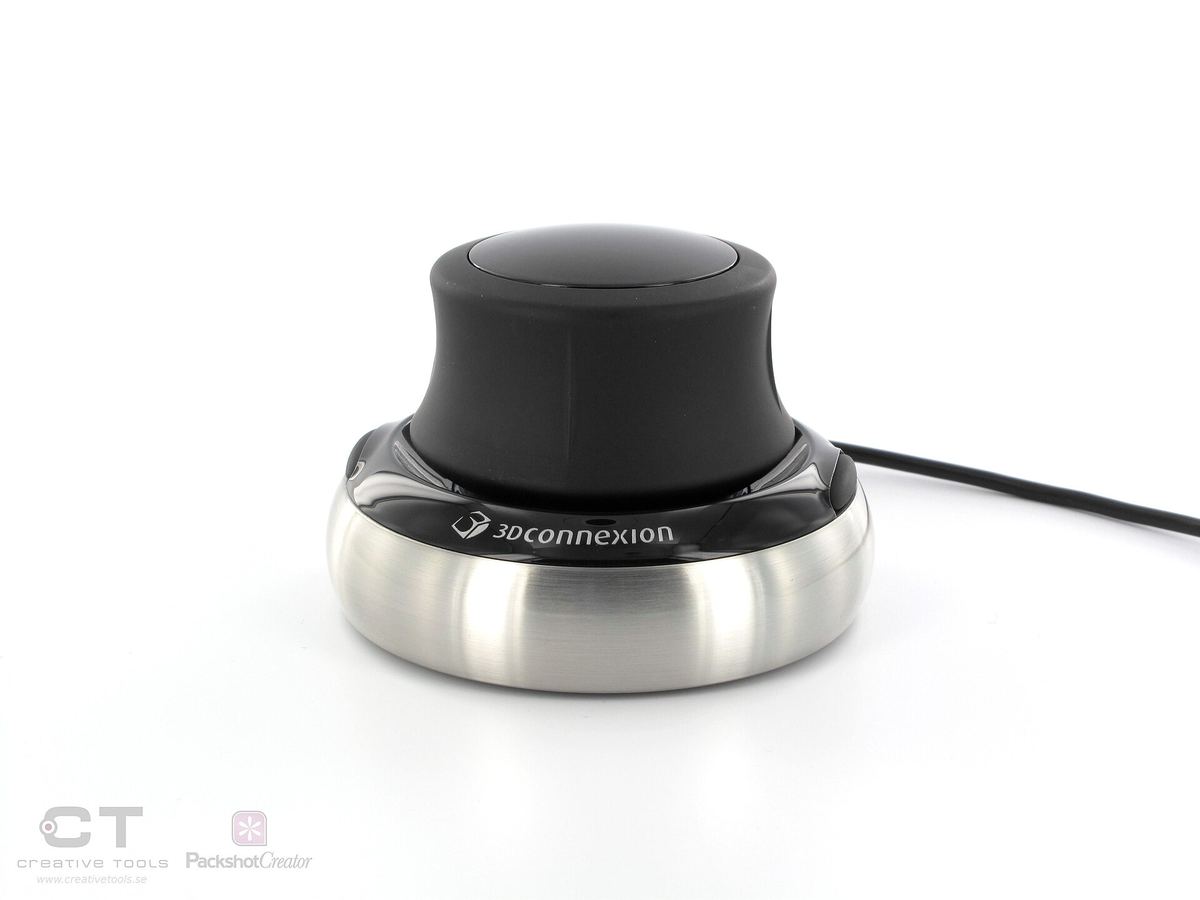
.jpg)
Eine 3D-Maus ist kein Zeiger, der über den Bildschirm fährt. Sie besteht aus einem schweren Sockel mit einem beweglichen Knauf. Den Knauf kann man in sechs Richtungen bewegen: schieben nach vorn, hinten, links und rechts, ziehen und drücken, kippen und drehen. Fachleute sprechen von sechs Freiheitsgraden. Bekannt ist vor allem der SpaceNavigator des Herstellers 3Dconnexion, der 2006 erschien und später von Modellen der Reihe SpaceMouse abgelöst wurde.
Wie es sich in Google Earth anfühlt
| Bewegung des Knaufs | Wirkung in Google Earth |
|---|---|
| schieben | Kamera fliegt in diese Richtung |
| drücken und ziehen | sinken und steigen |
| kippen nach vorn und hinten | Blick neigen |
| drehen | Ansicht drehen |
Weil alle Bewegungen kombinierbar sind, kann man etwa langsam an einer Küste entlangfliegen, dabei sinken und den Blick zum Meer drehen – in einer einzigen, weichen Bewegung. Die andere Hand bleibt frei für die normale Maus, mit der man Ortsmarken anklickt.
Einrichtung
- Treiber des Herstellers installieren.
- Google Earth Pro starten und unter Tools › Optionen › Navigation den Punkt Controller aktivieren anhaken.
- Bei Bedarf die Empfindlichkeit im Treiberprogramm anpassen.
Ob auch Google Earth im Web auf eine 3D-Maus reagiert, hängt von Browser, Betriebssystem und Treiber ab. Zuverlässig funktioniert die Steuerung in Google Earth Pro.
Für wen lohnt sich das?
- Präsentationen und Touren: Wer Touren aufzeichnet, bekommt mit einer 3D-Maus deutlich ruhigere Kamerafahrten.
- Häufige Nutzung: Wer beruflich mit Geodaten, Planung oder Unterricht arbeitet, spart Zeit.
- 3D-Programme: Dieselbe Maus funktioniert in vielen CAD- und 3D-Programmen.
Für gelegentliches Umsehen reicht die normale Maussteuerung völlig aus.
Die Geschichte der 3D-Maus
3D-Mäuse stammen ursprünglich aus der Konstruktion und dem Maschinenbau. Ingenieure nutzten sie, um Bauteile in CAD-Programmen zu drehen, während die andere Hand mit der normalen Maus arbeitete. Mit Google Earth fanden sie ab Mitte der 2000er-Jahre ein neues Publikum. Der SpaceNavigator war günstiger als die Profigeräte und sprach damit auch private Nutzerinnen und Nutzer an.
Pflege und Haltbarkeit
Eine 3D-Maus ist robust, weil sie kaum bewegliche Teile hat. Der Knauf misst nur winzige Auslenkungen. Mit der Zeit kann sich allerdings der Nullpunkt verschieben: Die Ansicht driftet dann langsam, obwohl niemand den Knauf berührt. Im Treiberprogramm gibt es in der Regel eine Funktion zum Neukalibrieren. Alternativ hilft es oft, das Gerät kurz aus- und wieder einzustecken, ohne den Knauf zu berühren.
Alternativen
Google Earth Pro akzeptiert auch manche Gamecontroller und Joysticks, ebenfalls über „Controller aktivieren“. Das ist günstiger, aber weniger präzise. Wer den Flugsimulator von Google Earth ausprobieren will, hat mit einem Joystick allerdings besonders viel Spaß. Gestartet wird er in Pro über Strg + Alt + A.
Weitere Wegpunkte im Kapitel „Weiter entdecken“
/de/67Die SchnitzeljagdSo bauen Sie mit Google Earth eine Schnitzeljagd um die Welt: Rätsel formulieren, Ortsmarken verstecken, …/de/42Neuigkeiten und ChronikDie wichtigsten Stationen von Google Earth: vom Keyhole EarthViewer über die erste Version 2005 bis zu Pro, …/de/16Häufige Fragen zu Google EarthAntworten auf häufige Fragen zu Google Earth: Kosten, Aktualität der Bilder, Live-Ansicht, Offline-Nutzung, …