Historische Bilder: mit Google Earth in die Vergangenheit
Aktualisiert am 28.09.2026 · Lesezeit ca. 3 Minuten
Neubaugebiete, verlandete Seen, wachsende Städte: Mit den historischen Bildern wird Google Earth zur Zeitmaschine. Kaum eine Funktion eignet sich besser, um Veränderungen der Landschaft zu zeigen.
Was historische Bilder sind
Google Earth tauscht ältere Aufnahmen nicht einfach aus, wenn neue kommen. Viele bleiben im Archiv und lassen sich gezielt aufrufen. Für manche Orte reicht dieses Archiv Jahrzehnte zurück, in Einzelfällen bis zu eingescannten Luftbildern aus der Mitte des 20. Jahrhunderts. Für die meisten Gegenden gibt es Aufnahmen aus den letzten zwanzig bis dreißig Jahren.

In Google Earth Pro
- Fliegen Sie zu dem Ort, der Sie interessiert.
- Klicken Sie in der Werkzeugleiste auf das Uhrsymbol („Historische Bilder anzeigen“).
- Oben links erscheint ein Zeitschieberegler. Jede kleine Markierung ist eine verfügbare Aufnahme.
- Ziehen Sie den Regler nach links, um in die Vergangenheit zu gehen.
Das Datum der angezeigten Aufnahme steht am Regler und in der Statusleiste.
In der Web-Version
Die Web- und Mobilversionen haben inzwischen ebenfalls eine Möglichkeit erhalten, ältere Aufnahmen anzuzeigen. Wie weit sie zurückreicht und wo sie im Menü liegt, hängt von der Version ab. Wer gezielt mit Zeitreihen arbeiten will, ist mit Google Earth Pro weiterhin am besten bedient.
Timelapse: Veränderung im Zeitraffer
Seit 2021 gibt es in Google Earth im Web Timelapse: einen Zeitraffer aus Satellitenbildern ab dem Jahr 1984. Er zeigt keine scharfen Einzelheiten, sondern großräumige Veränderungen: schrumpfende Gletscher, wachsende Städte, neu angelegte Inseln, Waldrodungen. Die Funktion ist über die Suche nach „Timelapse“ oder über das Menü erreichbar und eignet sich hervorragend für den Erdkunde- und Biologieunterricht.
Gute Beispiele zum Ausprobieren
| Ort | Was sich zeigt |
|---|---|
| Tagebaue im Rheinischen Revier | wandernde Gruben, umgesiedelte Dörfer |
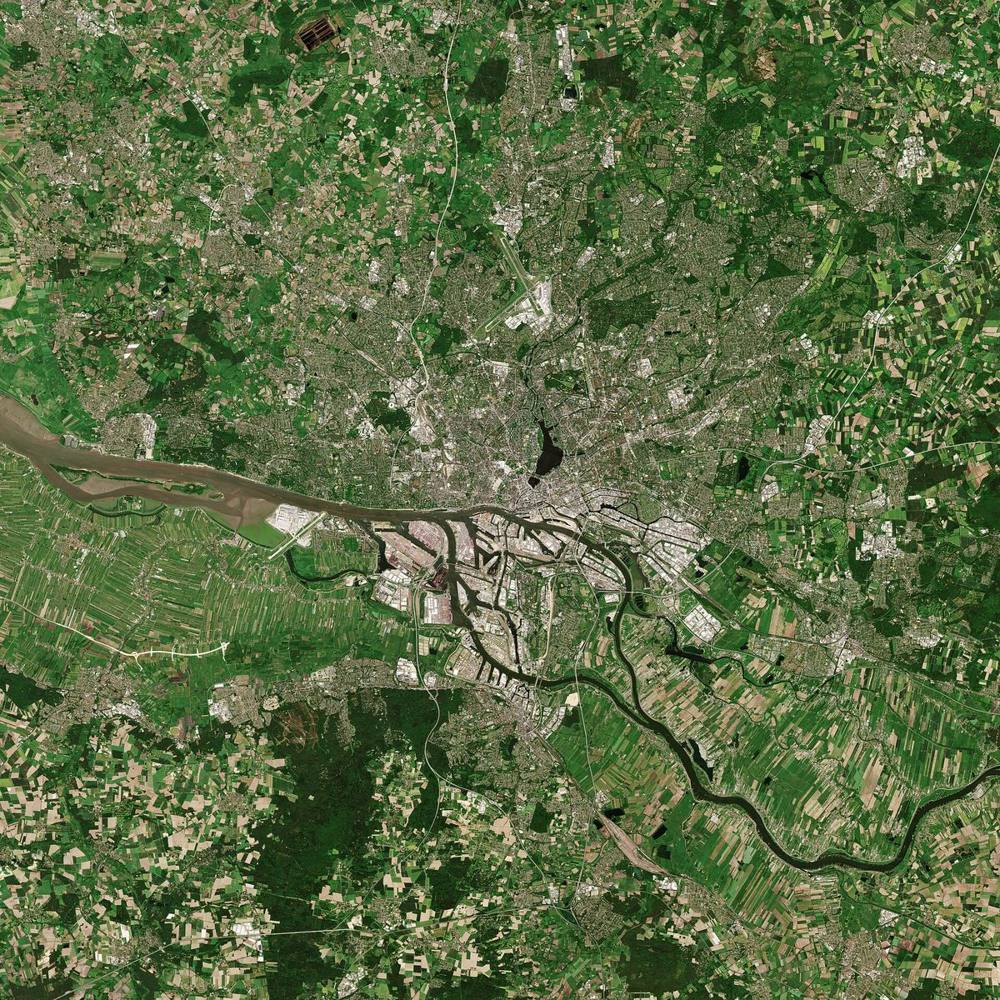
| HafenCity Hamburg | vom Hafengelände zum Stadtteil |
| Flughafen BER | Baustelle über viele Jahre |
| Gletscher in den Alpen | Rückgang des Eises |
| Neubaugebiete am Stadtrand | Felder werden zu Straßen |
Historische Bilder für Familien- und Ortsgeschichte
Viele nutzen die Zeitleiste für die eigene Geschichte: Wie sah das Elternhaus aus, bevor der Anbau kam? Wann wurde das Neubaugebiet erschlossen, in dem man heute wohnt? Wann verschwand die alte Fabrik am Fluss? Für Heimatvereine und Ortschroniken sind die Aufnahmen eine willkommene Quelle, wenn auch mit Vorsicht zu genießen: Das angezeigte Datum ist das Aufnahmedatum, nicht zwingend das Datum einer Veränderung.
Im Unterricht
Für die Schule eignen sich Vorher-nachher-Vergleiche besonders gut. Eine Aufgabe könnte lauten: „Vergleicht die Aufnahmen eures Schulorts von vor 15 Jahren und heute. Welche Flächen wurden bebaut? Wo ist Grün verschwunden, wo neu entstanden?“ Mit dem Lineal lassen sich die Flächen sogar messen und vergleichen.
Grenzen der Zeitreise
Historische Bilder sind ungleich verteilt. In Städten gibt es oft viele Jahrgänge, auf dem Land manchmal nur zwei oder drei. Außerdem unterscheiden sich die Aufnahmen in Auflösung, Jahreszeit und Farbe. Ein Wald im Winterbild wirkt kahler als im Sommer, ohne dass sich etwas verändert hätte. Mehr über Bildquellen und Unterschiede steht unter Die Auflösung.
Weitere Wegpunkte im Kapitel „Weiter entdecken“
/de/koordinatenKoordinaten verstehenBreitengrad, Längengrad, Dezimalgrad, Grad-Minuten-Sekunden und UTM einfach erklärt – und wie Sie Koordinaten …/de/65Space NavigatorWas eine 3D-Maus wie der Space Navigator in Google Earth bringt, wie Sie sie einrichten und für wen sich das …/de/67Die SchnitzeljagdSo bauen Sie mit Google Earth eine Schnitzeljagd um die Welt: Rätsel formulieren, Ortsmarken verstecken, …