Anzeige: 3D-Gebäude, Geländeüberhöhung, Sonnenlicht und mehr
Aktualisiert am 28.09.2026 · Lesezeit ca. 3 Minuten
Google Earth kann nüchtern wie ein Stadtplan aussehen oder wie ein Blick aus dem Flugzeug bei Abendsonne. Welche Darstellung Sie bekommen, regeln ein paar Schalter.
Gelände: die dritte Dimension
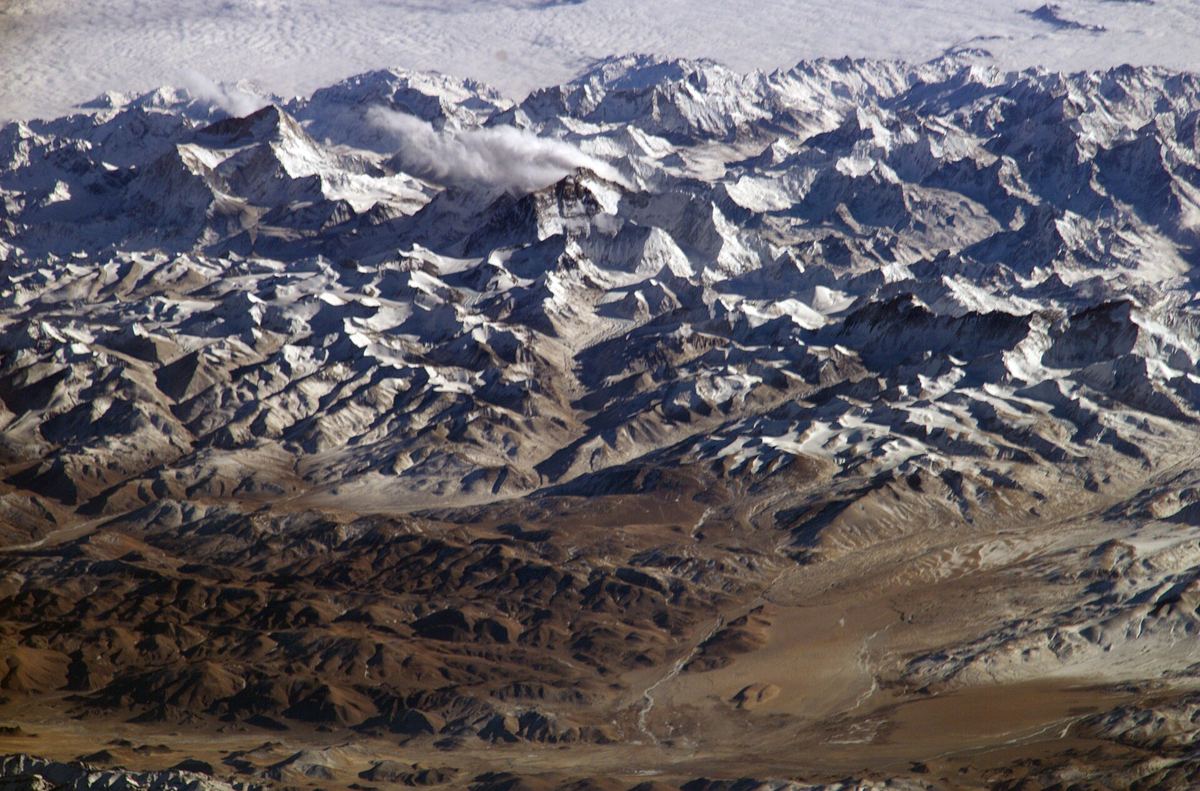

Das Gelände ist die Grundlage für alles Dreidimensionale. In Pro ist es eine eigene Ebene („Gelände“) ganz unten in der Ebenen-Liste. Ohne sie ist die Erde eine glatte Kugel mit aufgeklebten Fotos.
Unter Tools › Optionen › 3D-Ansicht lässt sich das Gelände überhöhen. Der Faktor 1 zeigt die Höhen maßstabsgetreu, größere Werte übertreiben sie. Bei flachen Landschaften wie Norddeutschland macht ein Faktor von 2 oder 3 Moränen und Flusstäler sichtbar, die sonst kaum auffallen.
3D-Gebäude
In vielen Städten zeigt Google Earth Gebäude, Brücken und Bäume als 3D-Modelle. Sie werden aus Luftbildern berechnet, die aus mehreren Winkeln aufgenommen wurden. In Pro schalten Sie sie über die Ebene 3D-Gebäude ein, im Web unter Kartenstil.
Die 3D-Daten brauchen Rechenleistung. Wenn der Globus ruckelt, schalten Sie die Gebäude aus, solange Sie nur großräumig unterwegs sind.
Sonne und Schatten
Pro kann den Sonnenstand zu jeder Tageszeit simulieren. Über das Sonnensymbol in der Werkzeugleiste erscheint ein Zeitschieberegler. Schieben Sie ihn, wandern Licht und Schatten über die Landschaft. Das ist mehr als Spielerei: Man sieht, wann ein Hang Sonne bekommt oder wann ein Hof im Schatten liegt.
Atmosphäre, Wasser und Himmel
Unter Ansicht finden Sie in Pro weitere Schalter:
- Atmosphäre: der bläuliche Dunst am Horizont. Ohne ihn wirkt der Globus härter.
- Wasseroberfläche: stellt Meere mit Wellenstruktur dar.
- Übersichtskarte: eine kleine Weltkarte mit Ihrer Position.
- Maßstabslegende: ein Maßstabsbalken am unteren Rand.
- Statusleiste: zeigt Koordinaten und Höhe am Mauszeiger.
Über das Planetensymbol wechseln Sie außerdem zu Sky (Sternenhimmel), zum Mond und zum Mars.
Die Web-Version
Im Web sind die Möglichkeiten schlanker. Unter Kartenstil wählen Sie zwischen einer leeren Karte, einer Karte mit wichtigen Orten und einer mit allen Beschriftungen. Dazu kommen Schalter für 3D-Gebäude, animierte Wolken und das Gitternetz. Mit O wechseln Sie zwischen der flachen 2D- und der 3D-Ansicht.
Himmel, Mond und Mars
Über das Planetensymbol in der Werkzeugleiste von Pro verlassen Sie die Erde. Sky zeigt den Sternenhimmel mit Sternbildern, Galaxien und Aufnahmen großer Teleskope. Der Mond bietet Landestellen der Apollo-Missionen, der Mars Aufnahmen von Sonden und Rovern. Die Bedienung ist dieselbe wie auf der Erde. Zurück geht es über dasselbe Symbol.
Der Flugsimulator
Ein verstecktes Extra von Google Earth Pro ist der Flugsimulator, erreichbar über Tools › Flugsimulator oder Strg + Alt + A. Zur Wahl stehen ein Kampfjet und ein kleines Propellerflugzeug sowie verschiedene Startflughäfen. Gesteuert wird mit Maus, Tastatur oder Joystick. Realistisch ist das nicht, aber ein schöner Weg, eine Landschaft aus Pilotensicht zu erleben.
Darstellung für Präsentationen
Wer Google Earth vor Publikum zeigt, sollte die Anzeige vorher vorbereiten: überflüssige Ebenen aus, Beschriftungen etwas größer, Atmosphäre an, Statusleiste und Übersichtskarte aus. Im Vollbild wirkt der Globus dann ruhig und aufgeräumt. Ein Probelauf auf dem Beamer lohnt sich, denn dort wirken Farben oft blasser als am eigenen Bildschirm.
Vollbild
Für Präsentationen drücken Sie in Pro F11. Im Browser schalten Sie den Vollbildmodus des Browsers ein. Die Einstellungen regeln dann noch, wie scharf Texte und Beschriftungen erscheinen.
Warum manche Gegenden trotz aller Einstellungen unscharf bleiben, erklärt der Artikel über die Auflösung.
Weitere Wegpunkte im Kapitel „Erste Schritte“
/de/57Ebenen zuschaltenWelche Ebenen es in Google Earth Pro gibt, welche sich für den Alltag lohnen und wie Sie im Web mit dem …/de/58EinstellungenDie wichtigsten Optionen in Google Earth Pro und im Web: Einheiten, Koordinatenformat, Cache, Navigation, …/de/47Die SoftwareGoogle Earth gibt es im Browser, als Desktop-Programm Google Earth Pro und als App. Was die Varianten …